
iPhone & iPad
Ab iOS 17 / iPadOS 17
Deine eigene IDFA und die Sammlung deiner Testgeräte, immer zur Hand.
- Eigene ID anzeigen & kopieren
- QR-Codes zeigen & scannen
- Pockets und Plattformen verwalten
Für deine Entwicklung. Für deine Testgeräte.
Kennungen kopieren, Geräte zuordnen, den Überblick behalten. IDFA Pocket macht aus langen Werbe-IDs eine übersichtliche Sammlung.
Verfügbar im App Store
Für iPhone, iPad und Apple TV · Deutsch & Englisch
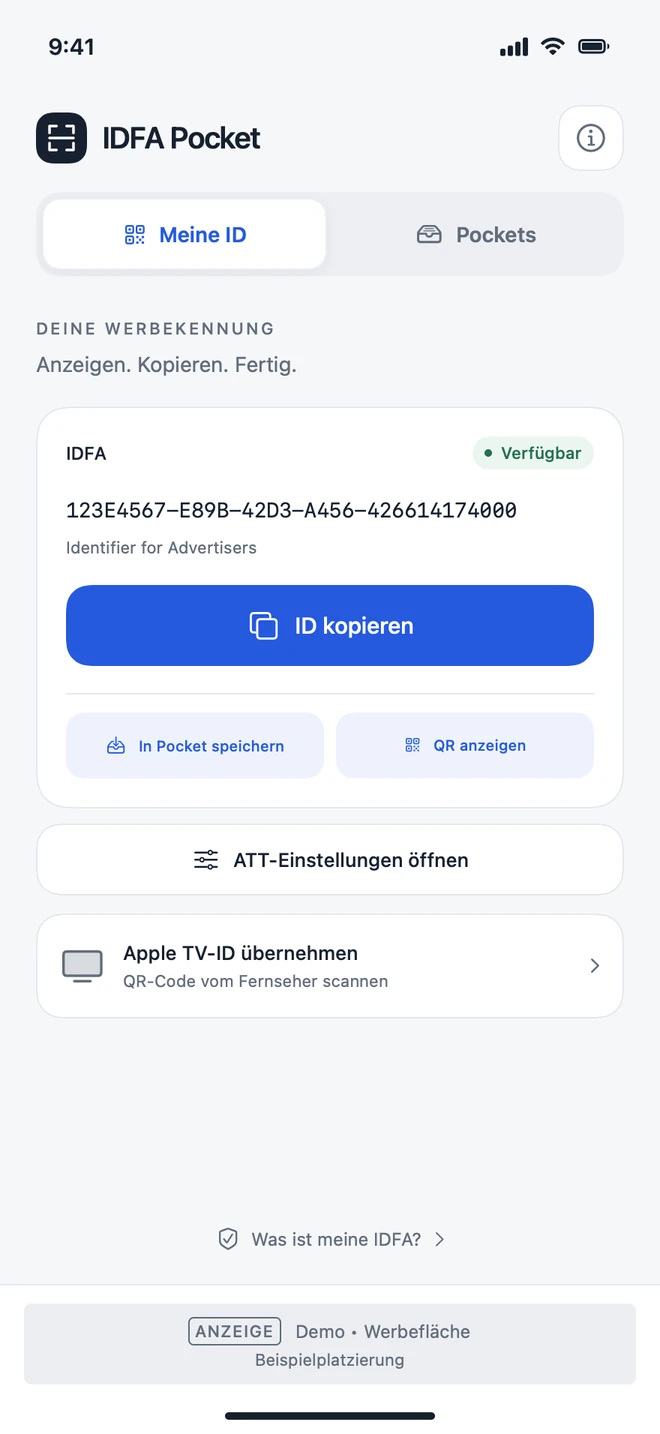
Deine Kennung, sobald du sie brauchst.
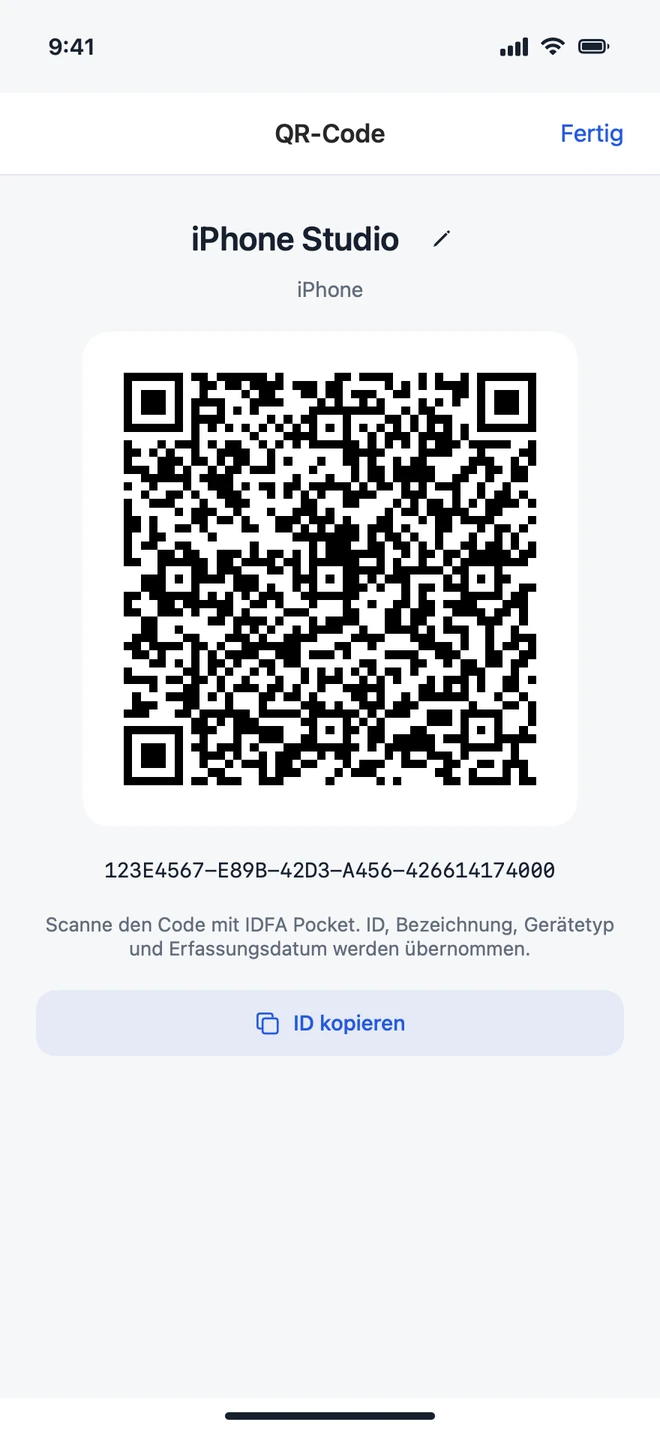
QR-Codes verbinden ID und Gerät.
Deine Pockets auf deinen Geräten.
Eine Kennung. Ein eindeutiger Name.
Ob eigenes iPhone oder Apple TV im Testaufbau: Gib jeder ID einen Namen und finde sie in deinen Pockets wieder.
Nach deiner Tracking-Freigabe zeigt die App die IDFA deines iPhone oder iPad. Kopiere sie mit einem Tippen.
Ordne Kennungen einem Gerät zu. Auch manuell erfasste und per QR-Code importierte IDs bleiben bearbeitbar.
Zeige ID und Gerätenamen als Code oder scanne ihn mit iPhone und iPad. Ohne Abtippen und ohne gemeinsamen iCloud-Account.
Apple TV → iCloud → iPhone & iPad
Speichere die TV-ID direkt in Pocket. Auf iPhone und iPad findest du denselben Eintrag – mit Namen, Plattformfarben und deinen Markierungen.
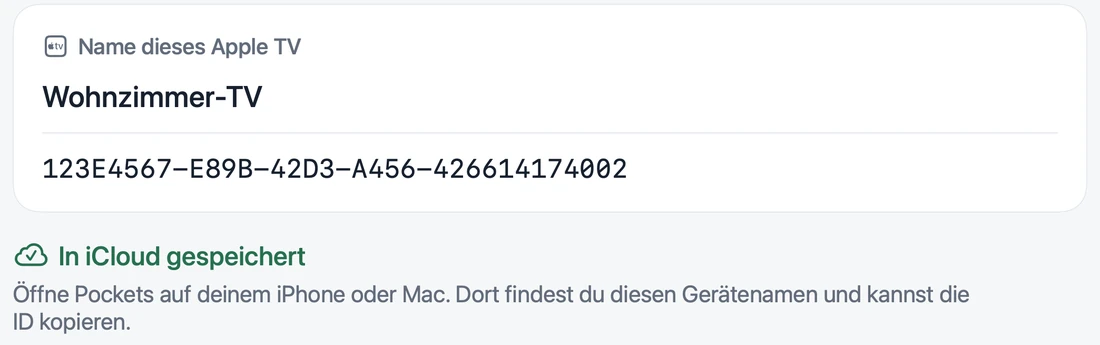
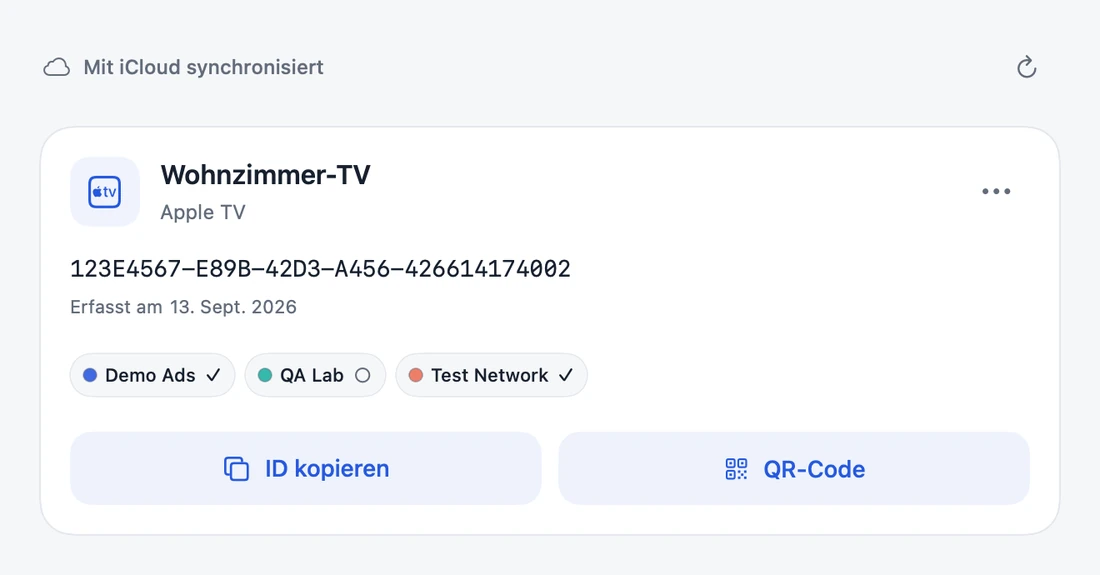
Ein gemeinsamer iCloud-AccountVerwende auf den beteiligten Geräten denselben iCloud-Account. Auf Apple TV zählt der ausgewählte Benutzer. Der Abgleich braucht iCloud und eine Internetverbindung.
Auch ohne Mac vollständigiPhone, iPad und Apple TV arbeiten direkt zusammen. Alternativ übernimmst du die TV-ID per QR-Code. Auf Apple TV gibt es keine Kopierfunktion.
Abgebildet ist derselbe fiktive TV-Eintrag. Gespeicherte IDs sind Momentaufnahmen und werden bei einer geänderten Geräte-ID nicht automatisch ersetzt.
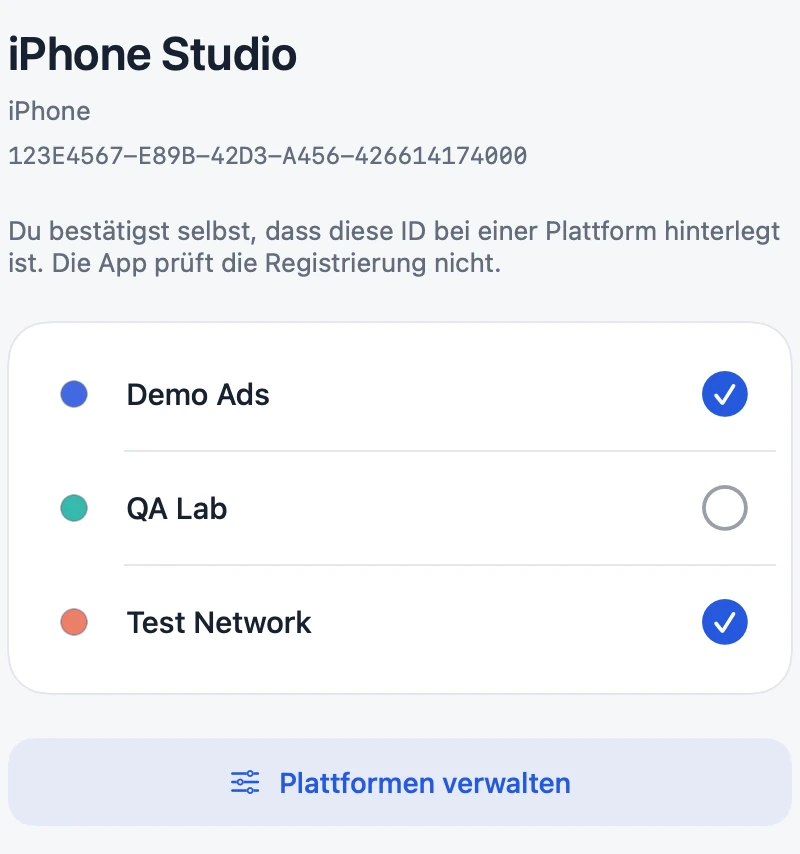
Deine persönliche Plattform-Checkliste
Lege deine Plattformen an und markiere für jede ID selbst, wo du sie bereits registriert hast. Klare Namen, Farben und Haken helfen dir beim Wiederfinden.
Vorlagen, Farbrad oder dein eigener HEX-Wert.
Markierungen werden mit deinen Pockets abgeglichen.
Die Haken setzt du selbst. IDFA Pocket registriert keine Geräte bei Werbenetzwerken und prüft keine Registrierung.
Auf den passenden Geräten
Zeige IDs dort, wo sie entstehen, und verwalte sie dort, wo du arbeitest.
Ab iOS 17 / iPadOS 17
Deine eigene IDFA und die Sammlung deiner Testgeräte, immer zur Hand.
Ab tvOS 17
Die ID deines Apple TV auf dem großen Bildschirm. Direkt speichern oder per QR-Code übertragen.
Ab macOS 14 · Optional
Nach der Freischaltung nutzt du die gesamte Mac-App: deine Sammlung im Fenster und schnell erreichbar in der Menüleiste.
Einmalig 9,99 € im deutschen App Store. In anderen Regionen gilt der im Store angezeigte Preis.
Eine verwendbare eigene IDFA setzt Apples Tracking-Freigabe voraus. Ohne Freigabe kannst du auf iPhone und iPad weiterhin gespeicherte Pockets verwalten und QR-Codes importieren.
Antworten zu IDFA, QR-Codes und iCloud findest du im Support.